Chuyển ảnh sang vector online miễn phí
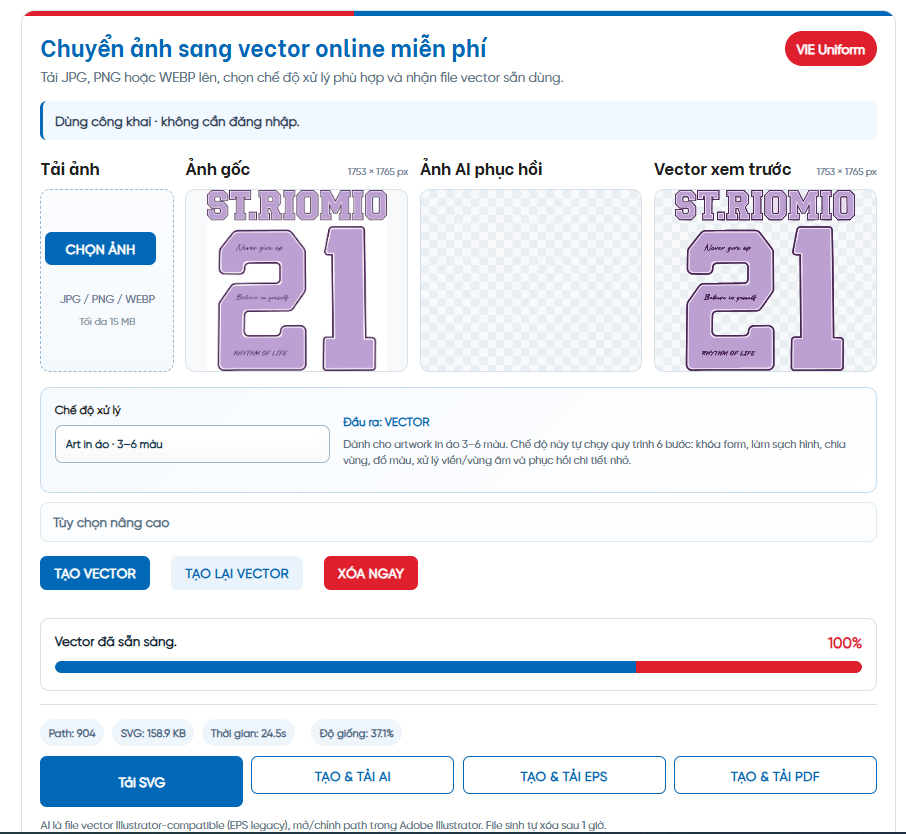
Tải JPG, PNG hoặc WEBP lên, chọn chế độ xử lý phù hợp và nhận file vector sẵn dùng.
Tải ảnh
JPG / PNG / WEBP
Tối đa 15 MBẢnh gốc
Ảnh AI phục hồi
Kết quả
Tùy chọn nâng cao
AI là file vector PDF-compatible để mở/chỉnh trong Adobe Illustrator và giữ vùng trong suốt tốt hơn EPS. File sinh tự xóa sau 1 giờ.
Chỉ áp dụng cho phần AI có giới hạn lượt. Bạn có thể mở lại và tải những kết quả AI vừa tạo gần đây.
Một logo nhìn rõ trên điện thoại chưa chắc đã đủ tốt khi cần phóng lớn để in sau lưng áo, thêu trên ngực hoặc đưa vào một thiết kế mới. Với những file JPG, PNG kích thước nhỏ, ảnh chụp màn hình hoặc logo đã được gửi qua nhiều ứng dụng, lỗi răng cưa, nhòe chữ và mất chi tiết thường chỉ lộ rõ khi hình được phóng lớn.
Công cụ chuyển ảnh sang vector online của VIE Uniform được phát triển để xử lý những trường hợp như vậy. Bạn có thể tải JPG, PNG hoặc WEBP lên, chọn chế độ phù hợp và tạo file vector để tiếp tục chỉnh sửa hoặc sử dụng trong quá trình thiết kế, in ấn.
Tùy nhu cầu, kết quả có thể được xuất dưới dạng SVG, AI, EPS, PDF hoặc PNG không nền độ phân giải lớn. Với logo cũ hoặc ảnh hơi mờ, người dùng cũng có thể phục hồi hình trước rồi mới tiến hành vector hóa.
Điểm cần hiểu ngay từ đầu là: vector hóa không phải phép biến mọi bức ảnh xấu thành một thiết kế hoàn hảo. Công cụ cho kết quả tốt nhất khi ảnh gốc vẫn còn nhận diện được hình khối, chữ, đường viền và màu sắc chính.
Chuyển ảnh sang vector online như thế nào?
Ảnh JPG, PNG hay WEBP thông thường thuộc nhóm ảnh raster. Hình được cấu tạo từ một lượng điểm ảnh cố định. Khi phóng vượt quá kích thước ban đầu, các điểm ảnh cũng bị kéo lớn theo, vì vậy mép hình có thể răng cưa và những chi tiết nhỏ dần mất nét.
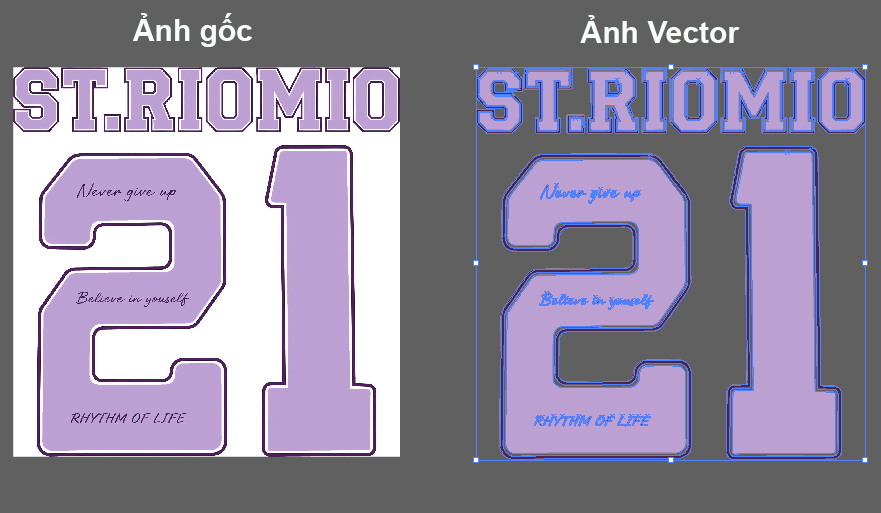
Vector sử dụng cách biểu diễn khác. Các thành phần của hình được mô tả bằng đường, điểm, vùng màu và các quan hệ hình học. Nhờ vậy, những thiết kế phù hợp có thể được thay đổi kích thước thuận tiện hơn mà không phụ thuộc vào số pixel ban đầu như ảnh raster.
Quy trình với công cụ của VIE Uniform gồm 5 bước cơ bản:
- Chọn ảnh JPG, PNG hoặc WEBP có chất lượng tốt nhất đang có.
- Tải ảnh lên công cụ.
- Chọn chế độ xử lý phù hợp với đặc điểm của hình.
- Phục hồi hoặc làm sạch ảnh trước nếu nguồn quá mờ hoặc nhiều nhiễu.
- Tạo vector, kiểm tra kết quả rồi tải định dạng cần sử dụng.
Người mới không nhất thiết phải biết sử dụng Adobe Illustrator hay các phần mềm đồ họa chuyên nghiệp để thực hiện bước chuyển đổi ban đầu. Tuy nhiên, nếu file được dùng cho một logo nhận diện quan trọng hoặc chuẩn bị sản xuất số lượng lớn, vẫn nên kiểm tra lại kết quả trước khi đưa vào in hoặc thêu.
Nên chuẩn bị ảnh gốc thế nào?
Nếu có nhiều bản của cùng một logo, hãy ưu tiên file:
- có kích thước lớn nhất;
- ít bị nén;
- không mất góc hoặc mất chữ;
- không bị che bởi watermark hay vật thể khác;
- màu sắc gần với thiết kế gốc;
- ít hiệu ứng bóng, ánh sáng hoặc texture không cần thiết.
Ảnh đầu vào càng rõ, quá trình nhận diện đường biên và vùng màu càng thuận lợi. Vector hóa không thể đoán chính xác một ký tự hoặc chi tiết đã hoàn toàn biến mất khỏi ảnh nguồn.
Chuyển JPG, PNG sang vector và SVG
Hai định dạng đầu vào người dùng gặp nhiều nhất là JPG và PNG. Cả hai đều có thể chứa một logo nhìn rất sắc nét trên màn hình, nhưng bản thân chúng vẫn không tự trở thành vector chỉ vì có độ phân giải cao.
Chuyển JPG sang vector
JPG thường được dùng cho ảnh trên website, mạng xã hội hoặc file gửi qua các ứng dụng nhắn tin. Định dạng này sử dụng cơ chế nén nên một logo lưu đi lưu lại nhiều lần có thể xuất hiện nhiễu quanh chữ và đường viền.
Khi chuyển JPG sang vector, nên quan sát kỹ:
- viền chữ có bị lem hay không;
- các vùng cùng màu có thực sự đồng nhất;
- nền JPG có dính vào logo;
- chi tiết nhỏ còn đủ rõ để nhận diện hay không.
Một JPG có nền trắng không có nghĩa nền trắng sẽ tự động trở thành vùng trong suốt. Với logo dùng để đặt trên nhiều màu áo khác nhau, phần nền cần được xử lý đúng trước khi sử dụng.
Chuyển PNG sang vector
PNG thường thuận lợi hơn khi logo đã có nền trong suốt và mép hình còn rõ. Tuy nhiên, PNG vẫn là ảnh raster nên khi phóng quá lớn vẫn có thể bị vỡ.
Chuyển PNG sang vector đặc biệt phù hợp với:
- logo doanh nghiệp;
- logo lớp;
- icon;
- mascot dạng phẳng;
- typography;
- slogan;
- hình minh họa ít màu.
Nếu nhu cầu chỉ là lấy một hình sạch để ghép thử lên áo, chưa cần chỉnh từng đường path, PNG không nền độ phân giải lớn đôi khi đã đủ. Không phải trường hợp nào cũng cần tạo vector bằng mọi giá.
Chuyển ảnh sang SVG
SVG là một trong những định dạng phù hợp để lưu và trao đổi đồ họa vector. File có thể được sử dụng trong nhiều phần mềm thiết kế và thuận tiện khi cần thay đổi kích thước.
Với người chỉ cần một định dạng vector phổ biến, chuyển ảnh sang SVG thường là lựa chọn dễ sử dụng. Nếu file tiếp tục được xử lý trong quy trình thiết kế chuyên nghiệp, có thể lựa chọn thêm AI, EPS hoặc PDF tùy phần mềm và mục đích sử dụng.
Vector hóa logo từ ảnh JPG, PNG
Logo là nhóm hình phù hợp nhất để vector hóa vì phần lớn logo được tạo từ số lượng màu giới hạn, chữ và các hình khối có biên rõ.
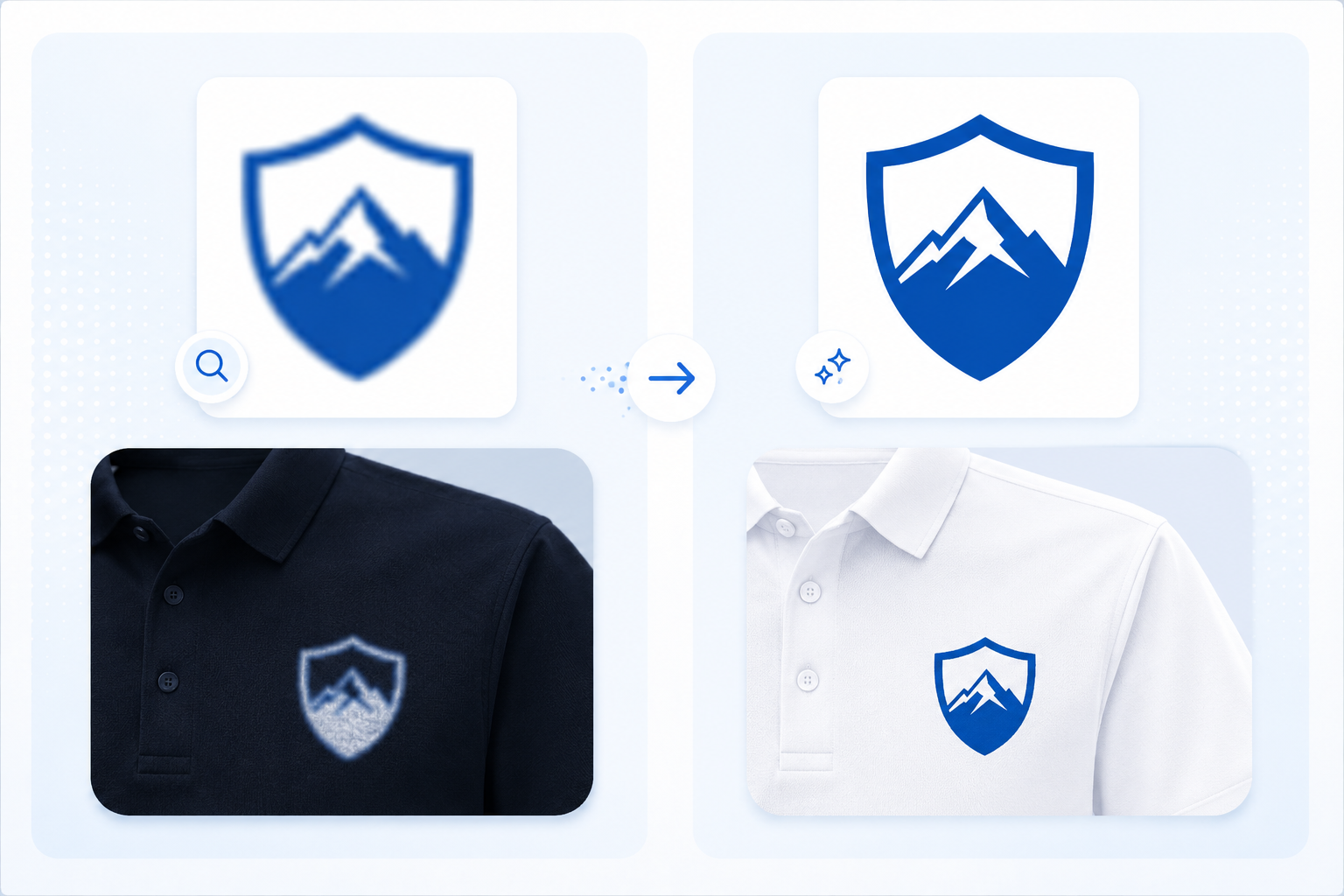
Trong thực tế sản xuất đồng phục, file logo khách hàng cung cấp không phải lúc nào cũng là file thiết kế gốc. VIE Uniform thường phải làm việc với những nguồn như:
- logo tải từ website;
- ảnh đại diện Facebook hoặc Zalo;
- ảnh chụp màn hình;
- JPG lưu từ nhiều năm trước;
- PNG kích thước nhỏ;
- logo nằm trong file Word hoặc PowerPoint;
- hình chụp lại từ áo cũ.
Khi đó, vector hóa logo giúp chuẩn hóa lại file để designer có thể kiểm tra kích thước, bố cục và chuẩn bị cho các công đoạn tiếp theo.
Một file vector tốt đặc biệt hữu ích khi logo cần xuất hiện ở nhiều kích thước khác nhau. Cùng một biểu tượng có thể được đặt nhỏ ở ngực trái nhưng cũng có phiên bản lớn phía sau lưng. Nếu chỉ sử dụng một JPG vài trăm pixel cho cả hai vị trí, phiên bản lớn rất dễ lộ khuyết điểm.
Chuyển logo sang vector có giữ đúng 100% không?
Không thể khẳng định mọi ảnh đầu vào đều giữ chính xác 100%.
Nếu logo nguồn còn rõ, hình khối đơn giản và các vùng màu tách biệt, kết quả thường thuận lợi hơn. Ngược lại, với ảnh quá nhỏ, chữ không đọc được hoặc đường nét đã mất, hệ thống không có dữ liệu để biết thiết kế ban đầu chính xác ra sao.
Đối với logo thương hiệu có quy chuẩn nhận diện nghiêm ngặt, sau khi chuyển đổi cần đối chiếu lại:
- hình dáng;
- tỷ lệ;
- màu sắc;
- khoảng cách;
- typography;
- các chi tiết đặc trưng.
Nếu sai khác không thể sửa tự động, vẽ lại thủ công từ tài liệu nhận diện gốc vẫn là giải pháp chính xác hơn.
Chuyển ảnh mờ, logo vỡ sang vector
Đây là một trong những trường hợp dễ hiểu nhầm nhất.
Chuyển ảnh mờ sang vector không đồng nghĩa với việc phần mềm biết chính xác những gì đã mất trong ảnh. Nếu chữ “A” đã mờ tới mức gần giống “R”, quá trình vector hóa không thể tự biết tác giả ban đầu đã sử dụng ký tự nào.
Với nguồn hình chất lượng thấp, nên tách quá trình thành hai bước:
Phục hồi ảnh → Vector hóa
Bước phục hồi giúp làm rõ những thành phần vẫn còn dữ liệu trong ảnh, giảm nhiễu và tạo nguồn tốt hơn cho bước vector. Sau đó mới chuyển các vùng hình phù hợp thành đường và mảng vector.
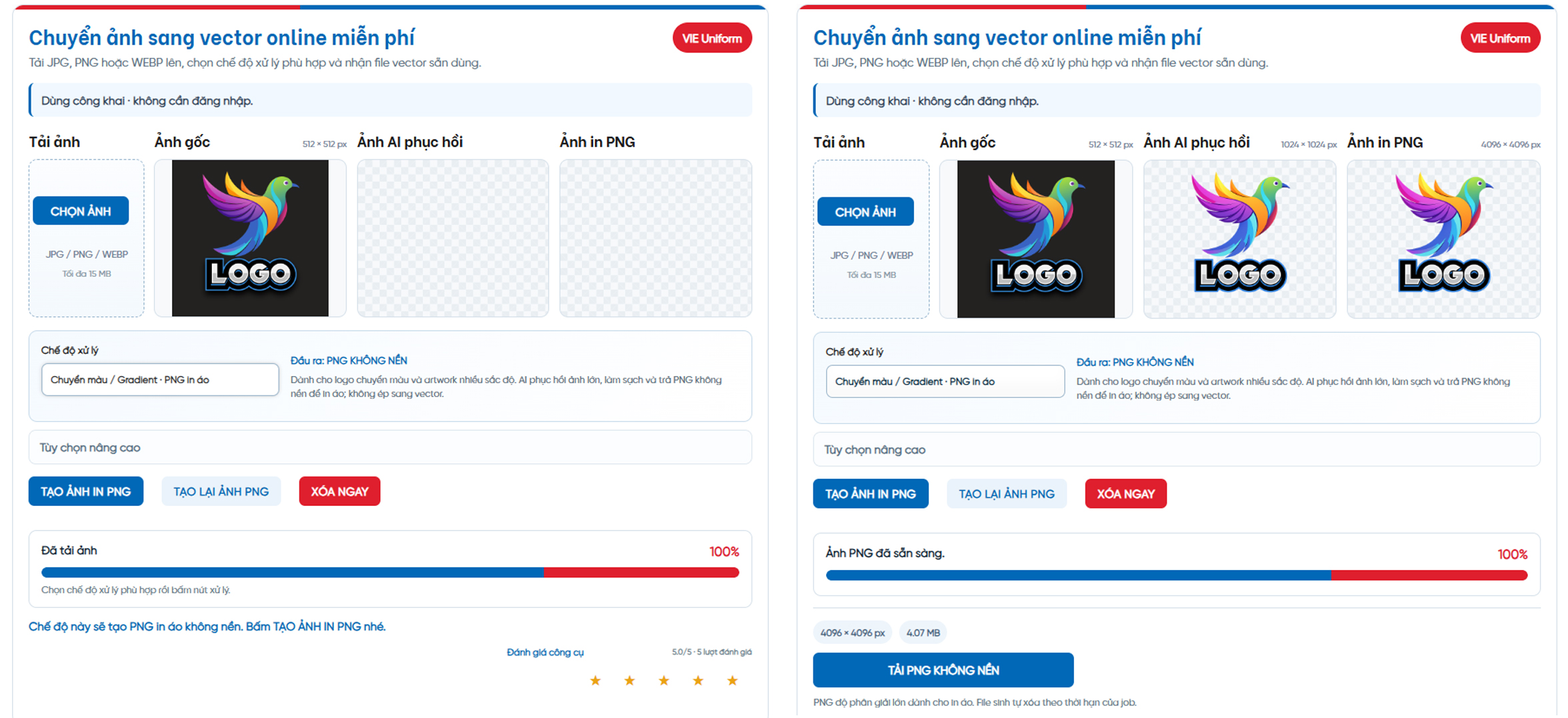
Trường hợp nào có thể cải thiện tốt?
- Logo hơi mờ nhưng hình khối vẫn nhận diện được.
- JPG xuất hiện nhiễu nén quanh đường viền.
- PNG nhỏ nhưng chữ vẫn đọc rõ.
- Logo có nền không mong muốn.
- Hình cũ có đường nét tương đối đơn giản.
Trường hợp nào nên thận trọng?
- Logo chỉ còn vài chục pixel.
- Chữ đã không thể đọc.
- Một phần hình bị che hoặc bị cắt mất.
- Ảnh chụp nghiêng làm biến dạng logo.
- Màu bị thay đổi nặng bởi ánh sáng.
- Logo có gradient, texture hoặc hiệu ứng phức tạp mà bản gốc đã mất.
Trong các trường hợp này, mục tiêu thực tế không nên là “bấm một lần để có logo hoàn hảo”, mà là phục hồi được tối đa dữ liệu còn lại rồi kiểm tra hoặc dựng lại những phần cần thiết.
Xuất file SVG, AI, EPS và PDF vector
Không có một định dạng duy nhất tốt nhất cho tất cả công việc. Sau khi chuyển ảnh thành vector, nên chọn file dựa trên phần mềm và công đoạn tiếp theo.
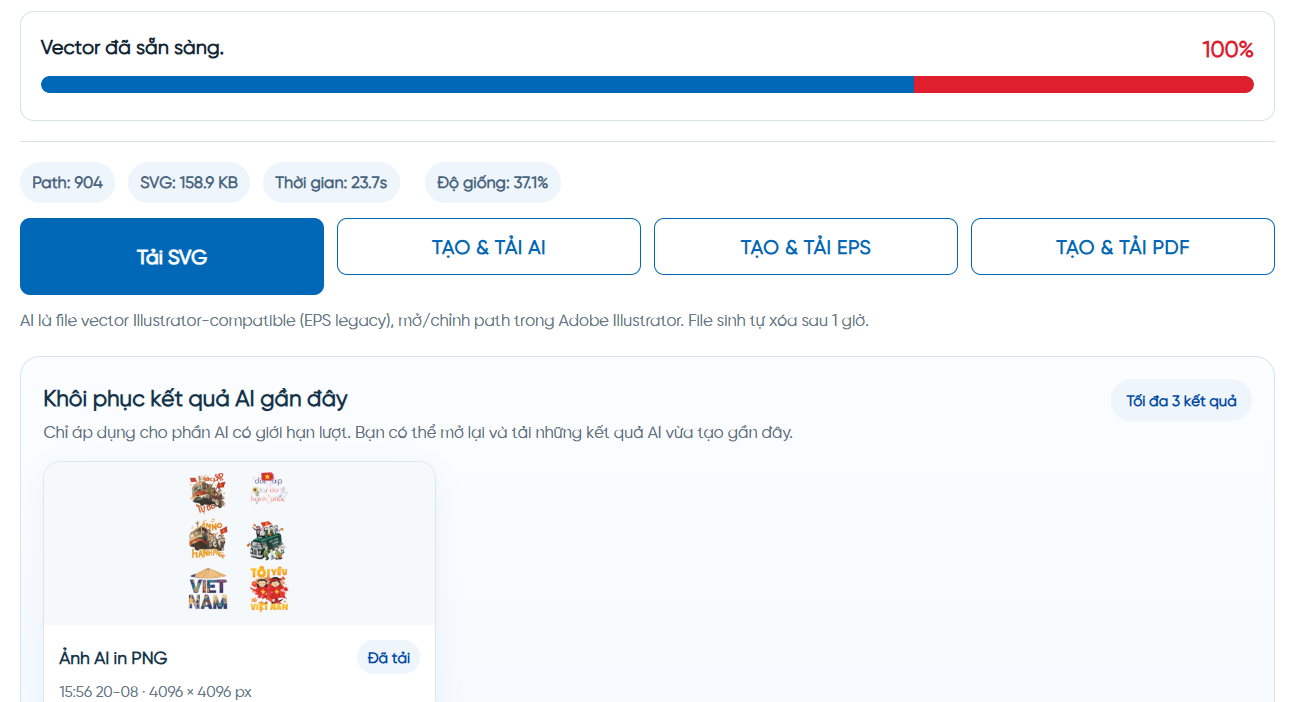
SVG
SVG phù hợp khi cần một định dạng vector phổ biến, nhẹ và linh hoạt. Đây cũng là lựa chọn thuận tiện để kiểm tra nhanh khả năng phóng lớn của kết quả.
AI
AI thường được nhắc tới trong quy trình làm việc với Adobe Illustrator. Với công cụ trên VIE Uniform, file AI được tạo theo dạng Illustrator-compatible, có thể mở và tiếp tục xử lý path trong Illustrator.
Nếu một đơn vị sản xuất yêu cầu “gửi file AI”, người dùng vẫn nên xác nhận yêu cầu cụ thể của họ thay vì chỉ đổi tên đuôi file.
EPS
EPS là định dạng vector lâu đời nhưng vẫn xuất hiện khá nhiều trong môi trường thiết kế và in ấn. Nó thuận tiện khi cần trao đổi file giữa những quy trình phần mềm khác nhau.
PDF có lợi thế dễ gửi, dễ kiểm tra trên nhiều thiết bị. Tuy nhiên, không phải mọi PDF trên Internet đều là vector. Một file PDF hoàn toàn có thể chỉ chứa ảnh JPG bên trong.
Vì vậy, định dạng .pdf tự nó không đảm bảo nội dung là vector.
PNG không nền
PNG không nền không phải vector, nhưng rất hữu ích nếu bạn cần:
- ghép logo lên mockup;
- thử nhiều màu áo;
- đưa hình vào công cụ thiết kế online;
- tạo ảnh duyệt trước;
- sử dụng ở kích thước không vượt quá giới hạn của file.
Nếu đang lên ý tưởng áo và muốn thử logo trực tiếp trên sản phẩm, có thể tiếp tục với công cụ thiết kế đồng phục online của VIE Uniform sau khi đã có hình sạch.
Ảnh nào chuyển sang vector cho kết quả tốt?
Không phải cứ đưa mọi ảnh vào vector là kết quả sẽ tốt hơn ảnh gốc.
| Loại ảnh | Mức độ phù hợp | Lưu ý |
|---|---|---|
| Logo 1–5 màu | Rất phù hợp | Biên rõ, ít màu thường dễ xử lý |
| Icon, biểu tượng | Rất phù hợp | Ưu tiên bản nguồn lớn nhất |
| Chữ, slogan | Phù hợp | Chữ phải còn đọc rõ |
| Mascot dạng phẳng | Phù hợp | Chi tiết vừa phải |
| Line art | Phù hợp | Cần đường nét sạch |
| Logo JPG hơi mờ | Có thể xử lý | Nên phục hồi trước |
| Hình có gradient phức tạp | Tùy trường hợp | Có thể tạo nhiều vùng vector |
| Ảnh chân dung | Không phải lựa chọn mặc định | Raster chất lượng cao thường tự nhiên hơn |
| Ảnh phong cảnh | Không nên vector hóa chỉ để tăng nét | Có quá nhiều màu và chuyển sắc |
Một quy tắc đơn giản: hình càng giống một thiết kế đồ họa phẳng, khả năng vector hóa càng tốt; hình càng giống ảnh chụp thực tế, càng cần cân nhắc giữ raster.
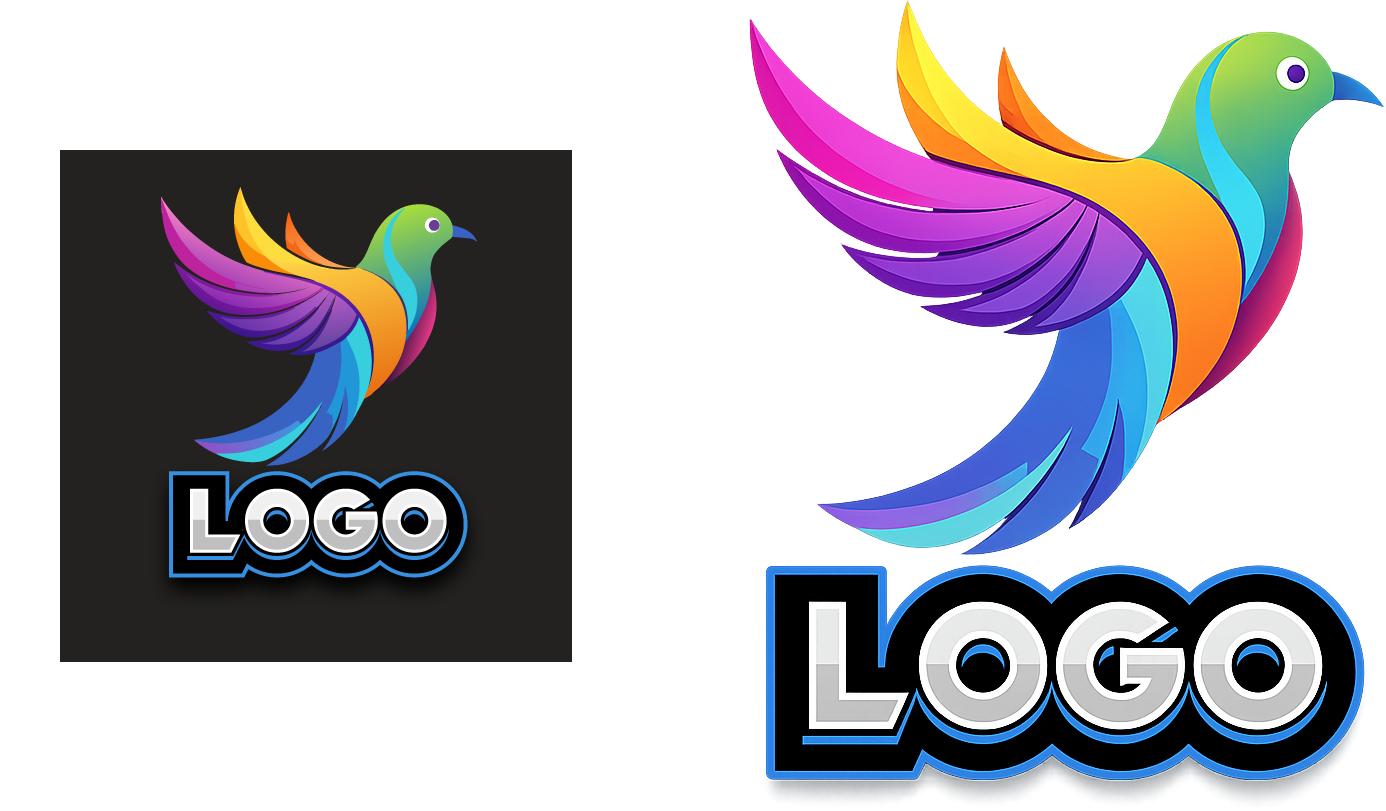
Vector có làm ảnh nét hơn không?
Ở những hình phù hợp, vector giúp đường biên giữ độ sắc khi thay đổi kích thước. Nhưng điều này khác với việc “tạo lại chi tiết đã mất”.
Ví dụ một vòng tròn hơi răng cưa trong JPG nhưng vẫn nhận diện rõ có thể được dựng lại thành đường cong sạch. Nhưng một dòng chữ quá mờ không còn đọc được thì không thể khôi phục chính xác chỉ bằng việc chuyển sang vector.
Chuyển ảnh sang vector để in áo và in đồng phục
Trong sản xuất đồng phục, vector không phải mục đích cuối cùng. Nó là một phần của quá trình đưa thiết kế từ màn hình ra sản phẩm thật.
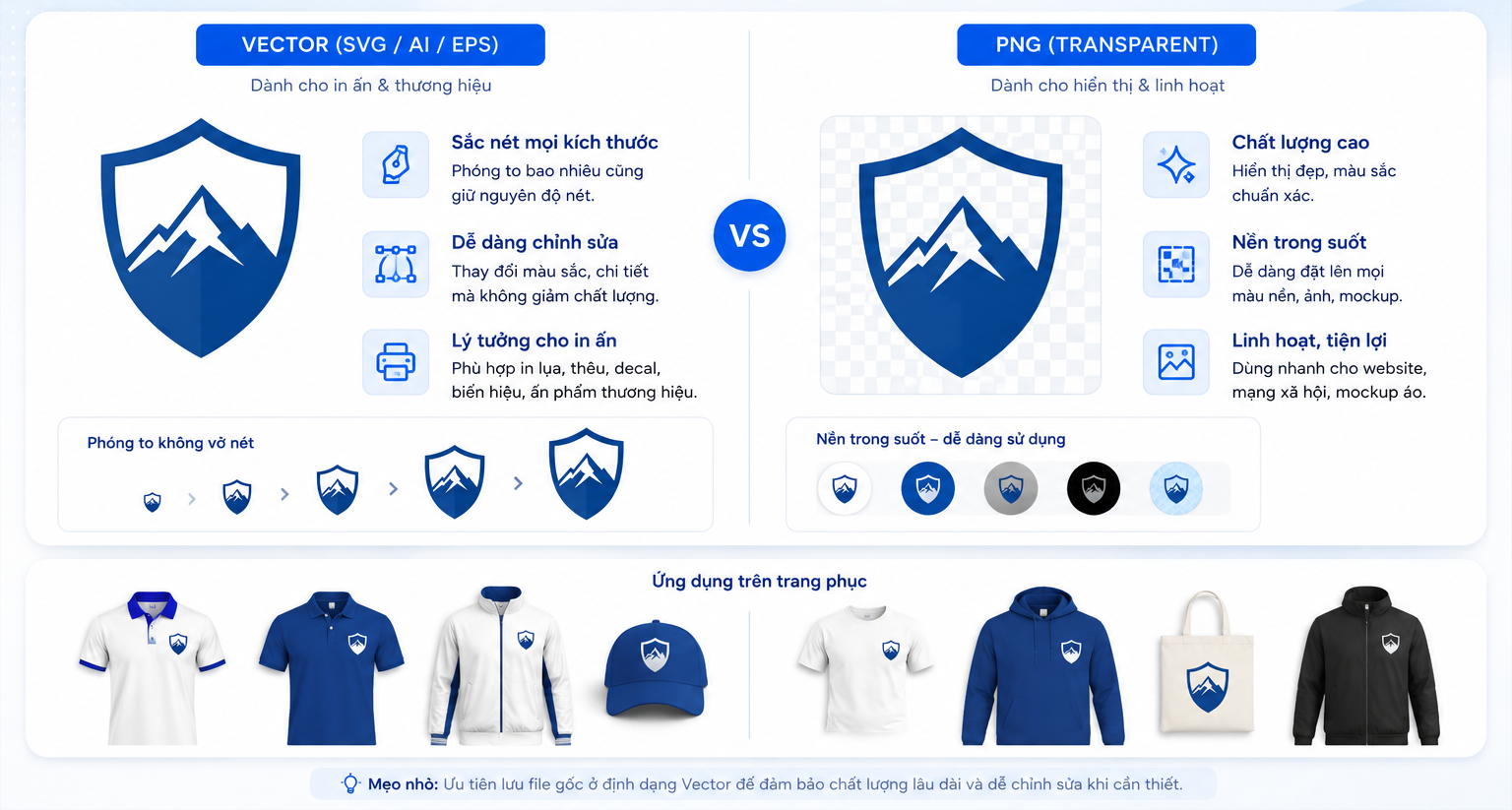
Sau khi nhận logo, designer thường cần kiểm tra:
- hình có đủ chất lượng không;
- logo có nền hay không;
- màu nào cần giữ;
- kích thước dự kiến trên áo;
- kỹ thuật in hay thêu nào sẽ sử dụng;
- chi tiết nhỏ có phù hợp với phương pháp gia công hay không.
Một logo rất chi tiết có thể đẹp trên màn hình nhưng chưa chắc phù hợp khi thêu ở kích thước nhỏ. Ngược lại, file vector sạch giúp designer chủ động tinh chỉnh những chi tiết cần thiết trước khi sản xuất.
Nếu đang chuẩn bị logo cho một đơn hàng mới, bạn có thể tham khảo thêm quy trình may đồng phục theo yêu cầu tại VIE Uniform để hiểu vị trí của bước thiết kế, duyệt màu, in/thêu và may thành phẩm.
Vector cho in và vector cho thêu có giống nhau?
Cùng một file vector có thể là nguồn để chuẩn bị cho cả hai, nhưng quá trình sản xuất không hoàn toàn giống nhau.
Với in, designer quan tâm đến màu, kích thước, độ phân giải của các thành phần raster còn lại và yêu cầu của từng kỹ thuật in.
Với thêu, file hình còn phải được xử lý sang dữ liệu mũi thêu phù hợp với máy và chất liệu. Vì vậy, có file AI hay SVG không có nghĩa có thể đưa thẳng vào máy thêu mà không qua bước kỹ thuật tiếp theo.
Đây cũng là lý do VIE Uniform luôn coi vector hóa logo là bước chuẩn bị file, không phải cam kết rằng mọi file sau khi chuyển đổi đều có thể sản xuất ngay mà không cần kiểm tra.
Khi nào chỉ cần PNG không nền?
Nếu mục tiêu hiện tại chỉ là lên mockup, thử bố cục hoặc gửi mẫu duyệt trên màn hình, PNG không nền có thể nhanh và đủ dùng.
Nếu logo cần:
- phóng lớn;
- đổi màu;
- chỉnh từng thành phần;
- dùng cho nhiều kích thước;
- bàn giao lại cho designer;
- lưu làm file gốc lâu dài;
thì vector là lựa chọn hợp lý hơn.
Với các mẫu áo lớp, người dùng cũng có thể đưa hình sau xử lý vào công cụ thiết kế áo lớp online để thử nhanh vị trí, kích thước và cách phối trên áo trước khi chốt thiết kế.
Câu hỏi thường gặp về chuyển ảnh sang vector
Chuyển ảnh sang vector online có miễn phí không?
Công cụ trên page này cho phép người dùng tải ảnh và thực hiện quá trình chuyển đổi trực tuyến mà không cần cài đặt phần mềm đồ họa trên máy. Các giới hạn sử dụng và định dạng đầu ra được hiển thị trực tiếp trên giao diện công cụ.
JPG có thể chuyển sang vector không?
Có. JPG có thể được sử dụng làm nguồn để nhận diện và dựng lại các vùng hình phù hợp dưới dạng vector. Chất lượng kết quả phụ thuộc đáng kể vào độ rõ và bản chất của JPG ban đầu.
PNG có phải là file vector không?
Không. PNG là định dạng ảnh raster. PNG có nền trong suốt vẫn được cấu tạo từ pixel và có thể bị vỡ nếu phóng vượt quá kích thước phù hợp.
SVG có phải vector không?
SVG được thiết kế để biểu diễn đồ họa vector. Tuy nhiên, một SVG về mặt kỹ thuật cũng có thể chứa thành phần ảnh raster nhúng bên trong. Khi cần kiểm tra file phục vụ sản xuất, nên xem cấu trúc thực tế thay vì chỉ nhìn phần mở rộng.
Có thể chuyển logo mờ sang vector không?
Có thể xử lý nếu logo vẫn còn đủ dữ liệu để nhận diện. Với ảnh quá mờ hoặc mất chi tiết, nên phục hồi trước và kiểm tra kết quả sau vector hóa. Những phần đã mất hoàn toàn có thể cần dựng lại thủ công.
Chuyển ảnh sang vector có làm mất nền không?
Vector hóa và tách nền là hai vấn đề khác nhau. Một ảnh có nền có thể cần được xử lý nền riêng trước hoặc trong quá trình tạo kết quả. Nếu chỉ cần hình nền trong suốt, PNG không nền có thể là đầu ra phù hợp hơn.
Nên tải SVG, AI hay EPS?
Nếu chưa có yêu cầu cụ thể, SVG là lựa chọn dễ sử dụng. AI phù hợp với quy trình tiếp tục chỉnh sửa trong Illustrator; EPS vẫn phổ biến trong nhiều quy trình in ấn. Khi giao file cho đơn vị sản xuất, nên hỏi họ định dạng nào thuận tiện nhất.
Vector có bị vỡ khi phóng lớn không?
Các đường và vùng vector đúng nghĩa có thể thay đổi kích thước mà không bị vỡ theo kiểu pixel. Tuy nhiên, nếu file vector còn chứa ảnh raster nhúng bên trong thì phần raster đó vẫn có giới hạn độ phân giải.
Ảnh chụp có nên chuyển hết sang vector không?
Không. Ảnh chân dung, phong cảnh và các hình có hàng nghìn sắc độ thường phù hợp với raster chất lượng cao hơn. Vector đặc biệt hiệu quả với logo, chữ, icon, hình khối và graphic phẳng.
Kết luận
Chuyển ảnh sang vector hữu ích nhất khi bạn đang có một JPG, PNG hoặc WEBP nhưng cần một file linh hoạt hơn để chỉnh sửa, phóng lớn hoặc chuẩn bị cho thiết kế và in ấn.
Với logo, slogan, icon và hình minh họa ít màu, vector hóa có thể giúp tạo nguồn file sạch và thuận tiện hơn cho các bước tiếp theo. Với ảnh cũ hoặc hơi mờ, nên phục hồi trước thay vì cố vector hóa trực tiếp. Còn với ảnh chân dung hay phong cảnh, raster chất lượng cao đôi khi vẫn là lựa chọn đúng hơn.
Công cụ của VIE Uniform được xây dựng theo hướng giúp người dùng xử lý nhanh những file thường gặp trước khi thiết kế và sản xuất đồng phục: tải ảnh → chọn chế độ → phục hồi khi cần → tạo vector → kiểm tra → tải file phù hợp.
Nếu file sau xử lý được dùng cho một thiết kế đồng phục thực tế, bước cuối cùng vẫn nên là kiểm tra lại tỷ lệ, màu sắc, chi tiết và phương pháp in hoặc thêu trước khi sản xuất hàng loạt.